
オンライン面談

オンライン面談について
ZOOMでのオンライン面談も行っています
当グループホームでは、遠方のご家族やご多忙の方にも安心してご相談いただけるよう、ZOOMを使用したオンライン面談を行っております。ご自宅から気軽に参加いただけ、対面と同じように丁寧にご説明いたします。
オンライン面談に必要なもの


※通信にかかる費用はお客様のご負担になります。
※通信量が大きくなりやすいため、Wi-Fi環境での接続をおすすめいたします。

Zoomビデオ通話アプリ

ZoomはiPhone・Android向けアプリもご利用可能です。
Zoomの使い方
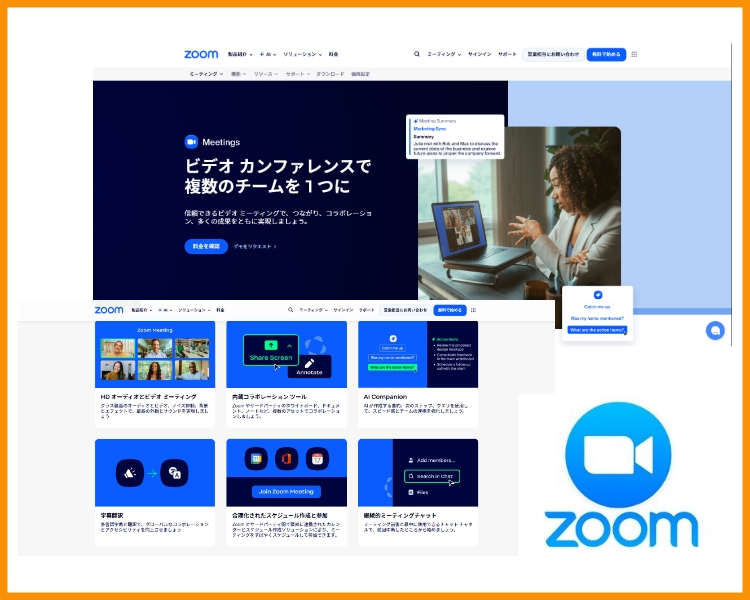
Zoomアプリ
Zoomとは、スマホやパソコンで使うことのできる、「ビデオ通話アプリ」です。テレビ電話アプリとも言うこともあります。仕事の打ち合わせで使われるだけでなく、オンライン講座やセミナーなどでもよく使われているサービスになるので、この機会に使い方を覚えましょう。パソコンまたはスマートフォンかどちらかがあれば使用することができます。
パソコンにZOOMをインストールしてビデオ通話に参加する方法
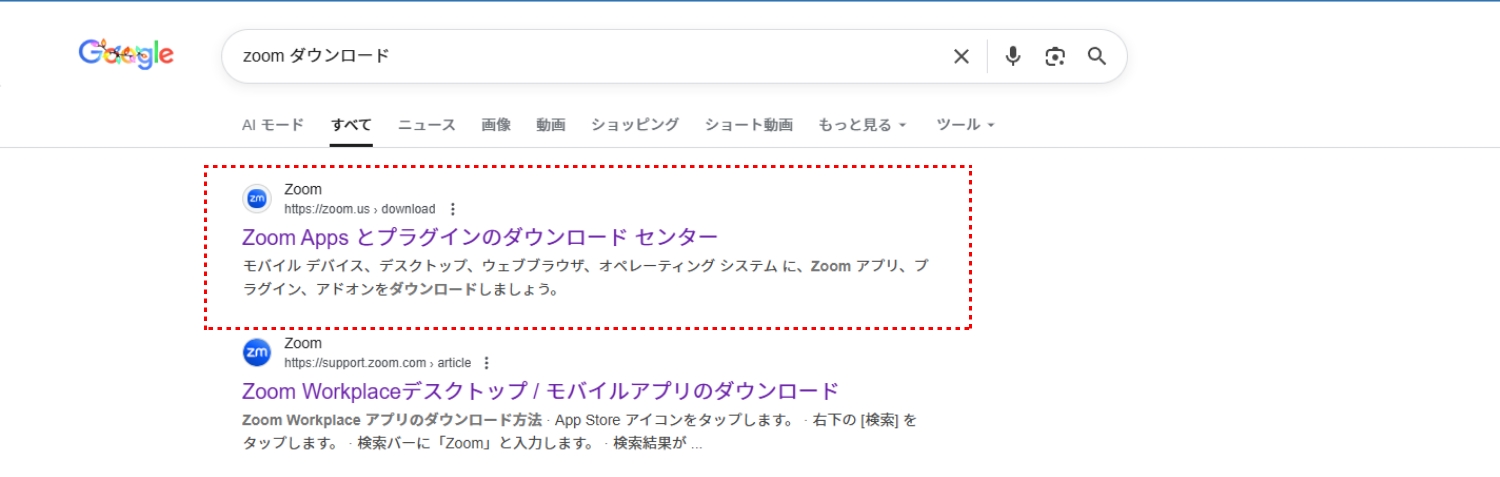
①Googleで「Zoom ダウンロード」と検索
②Zoomのホームページ(Zoom Appsとプラグインのダウンロードセンター)をクリック
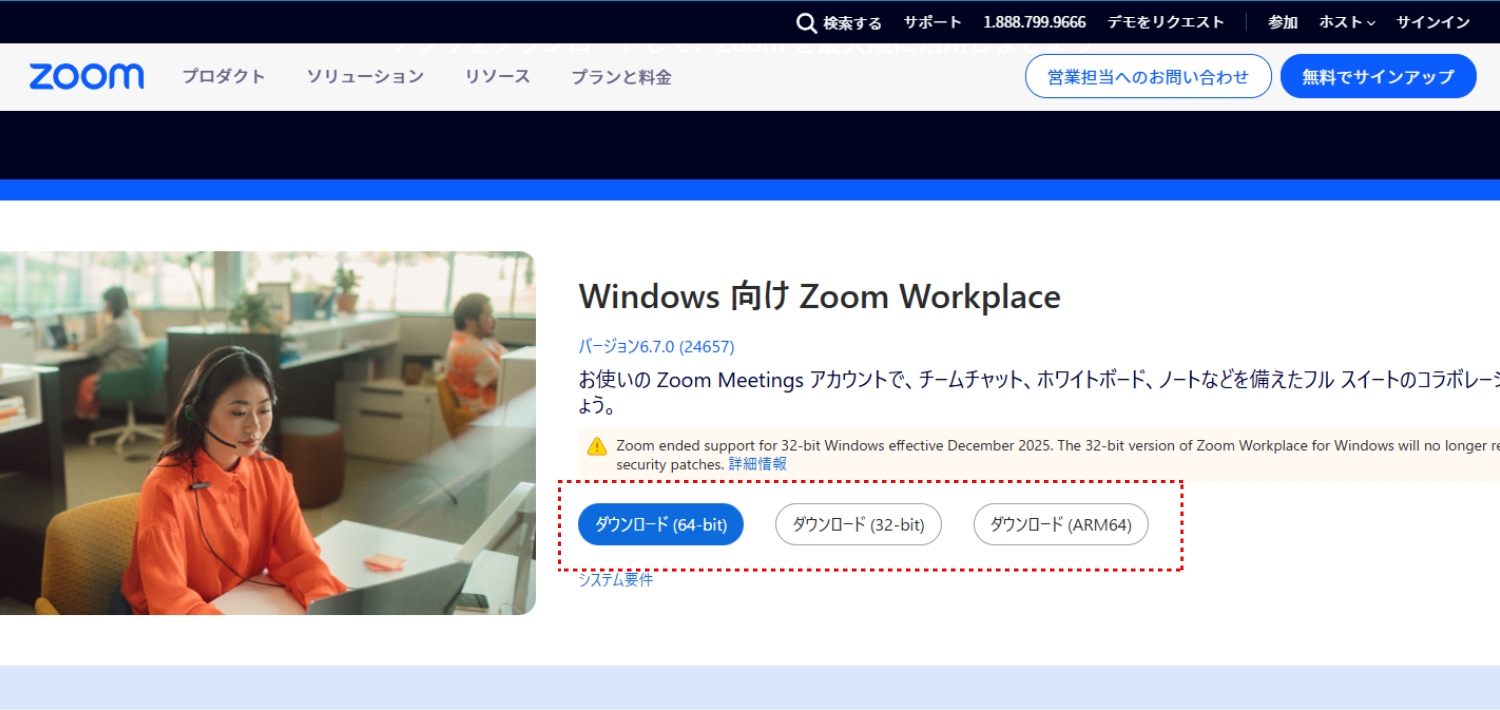
③「Zoom Workplace」をダウンロード(32bit推奨)
④ダウンロードしたファイルを開いてインストール
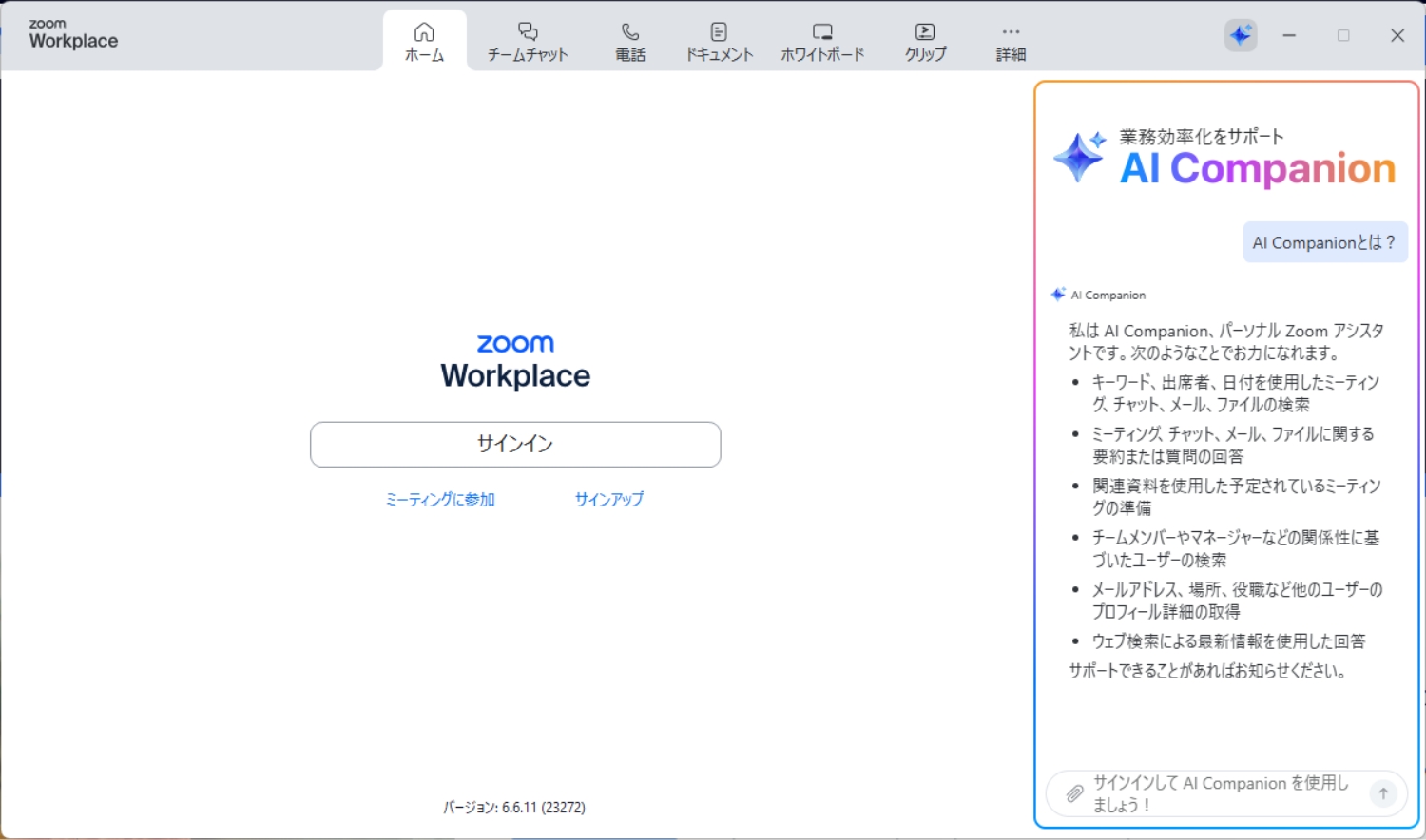
Zoomアプリをインストールしたら、相手との通話に参加するには以下の2通りがあります。
①相手からもらったURLから参加する
・Zoomの入ったパソコンでURLをクリック
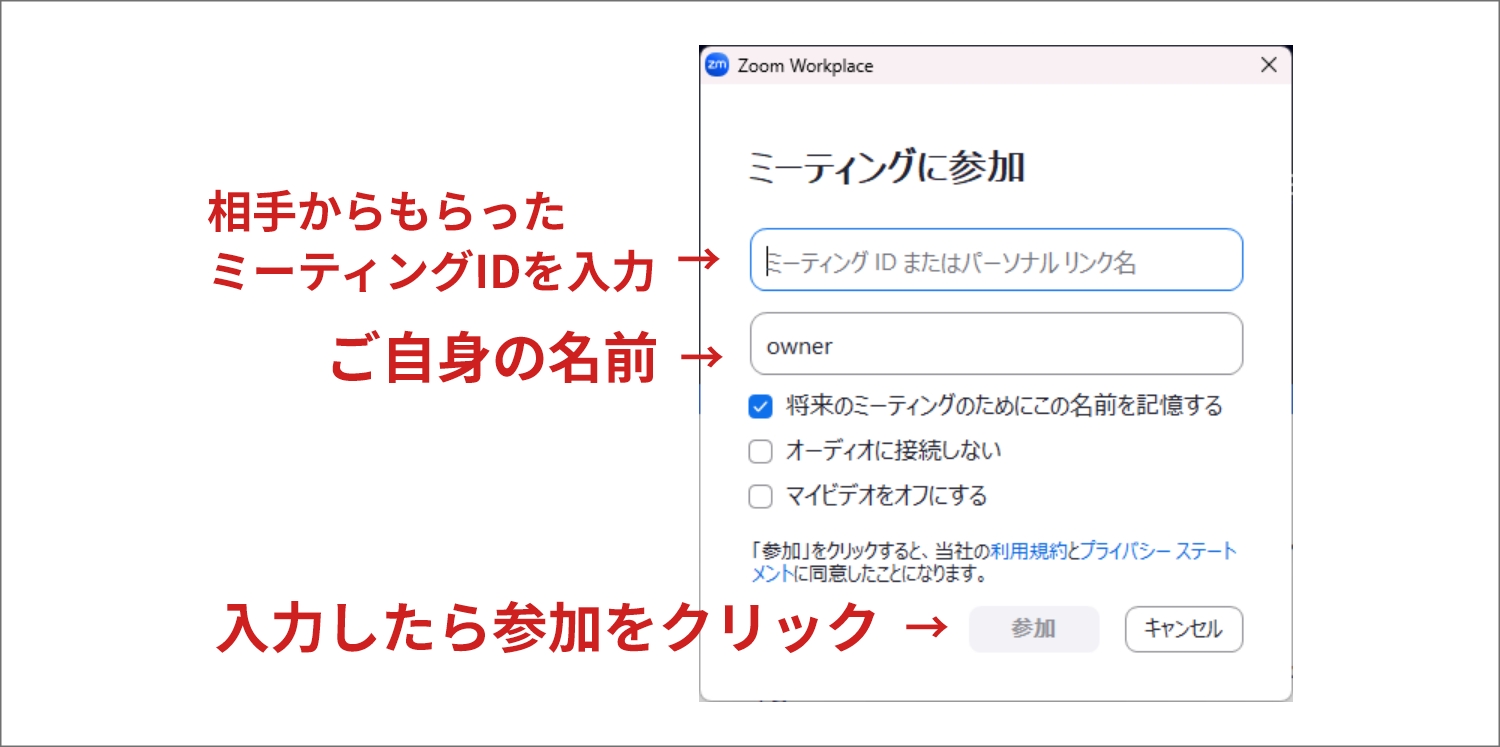
②相手からもらったミーティングIDを入力して参加する
・Zoomアプリを開いて「ミーティングに参加」をクリック
・ミーティングIDと名前を入力(パスコードが必要になる場合があります)
会議中のZoomの使い方
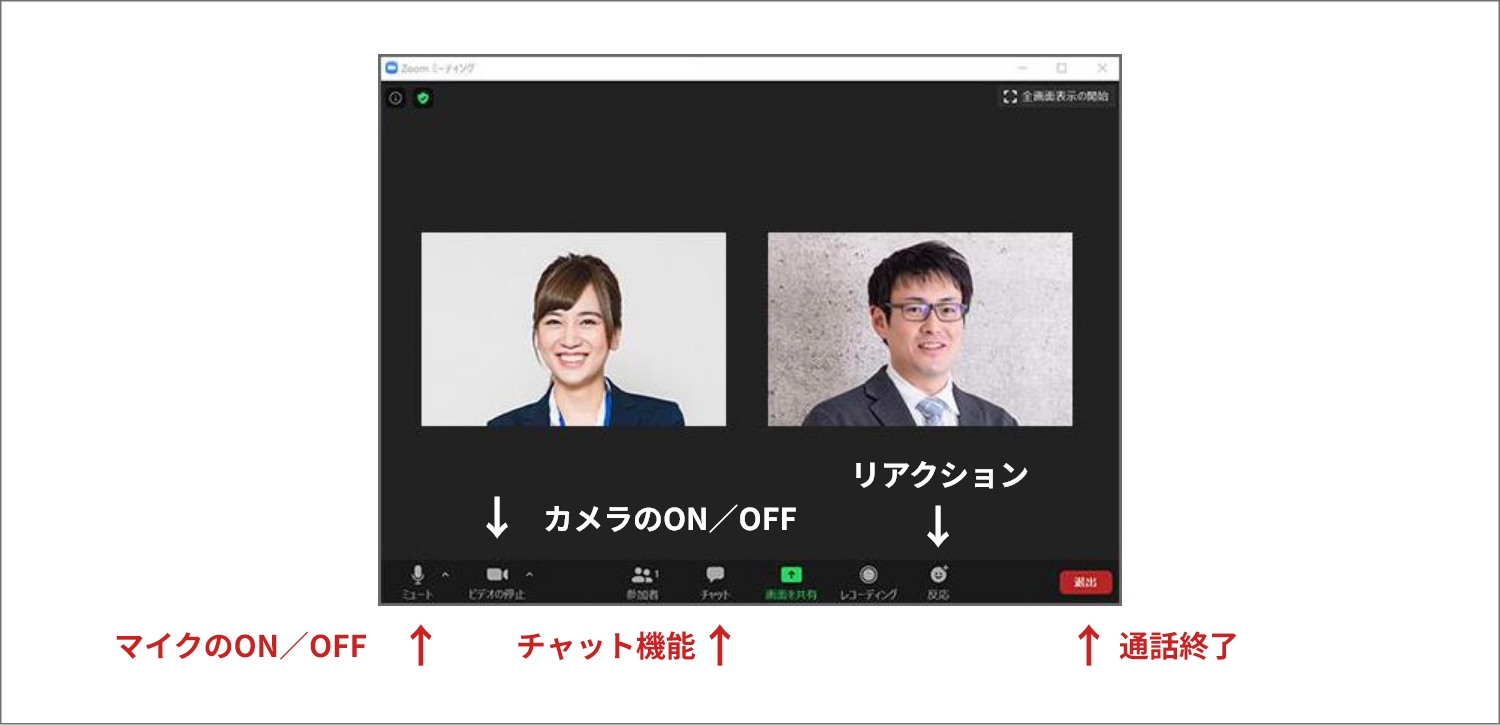
ひとまずこれを覚えましょう
・カメラ、マイクのオン/オフは下のボタン
・「リアクション」から挙手機能が使えます
・「チャットを押すとメッセージが送れます
・退出は右下の終了から
スマートフォンにZOOMをインストールしてビデオ通話に参加する方法
スマートフォンやタブレットで参加する場合も、まずZoomアプリをインストールしましょう。
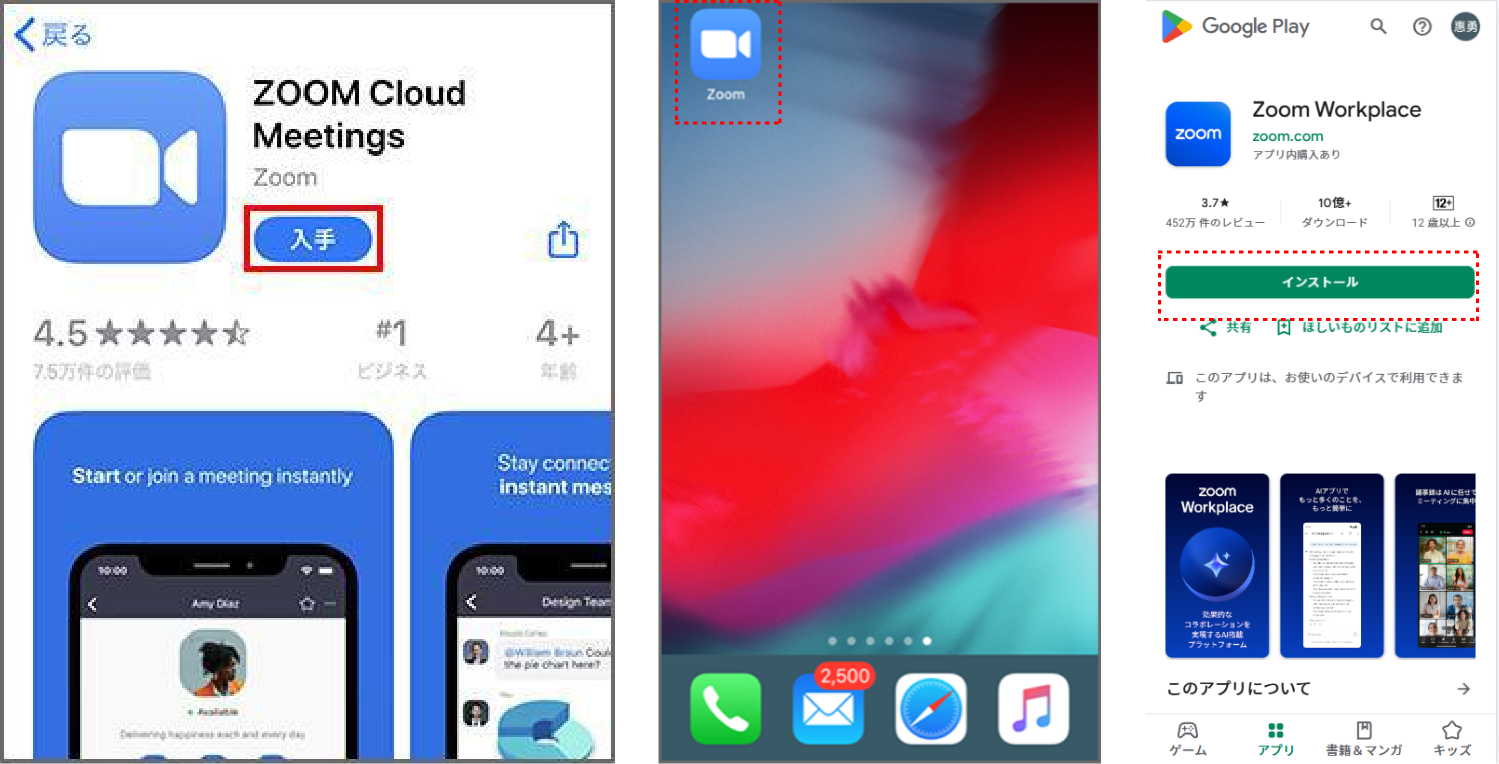
アプリをダウンロード(初回のみ)
【ZOOM Cloud Meetings インストール】
★iPhone、iPad の方はこちら
https://apps.apple.com/jp/app/zoom-cloud-meetings/id546505307

★Android の方はこちら
https://play.google.com/store/apps/details?id=us.zoom.videomeetings&hl=ja

①アプリを開くと「Start a Meeting」という画面が表示されますので「ミーティングに参加」ボタンをタップします。
②主催者から送られてきた「ミーティングID」とご自身の「表示名」(お名前)を入力し、「参加」ボタンをタップします。
③次に、主催者から送られてきた「パスワード」を入力し「続行」をタップ。
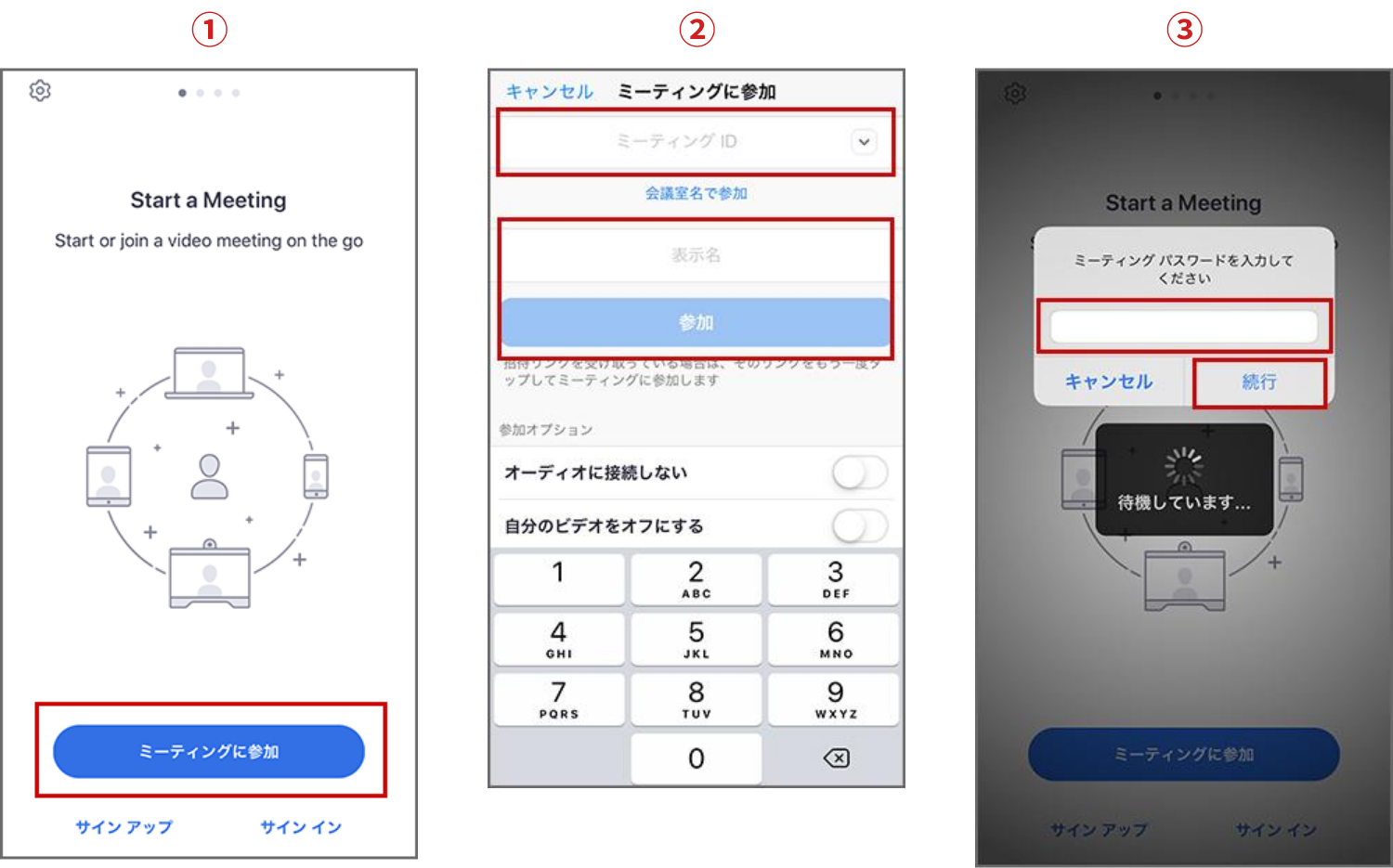
④その後カメラへのアクセスなどを求められることがありますので「許可」をタップします。
顔を映して参加する場合は「ビデオ付きで参加」をタップすればOKです。
ミーティングに参加した後でもカメラをオフにしたり、マイクをミュートにすることもできます。
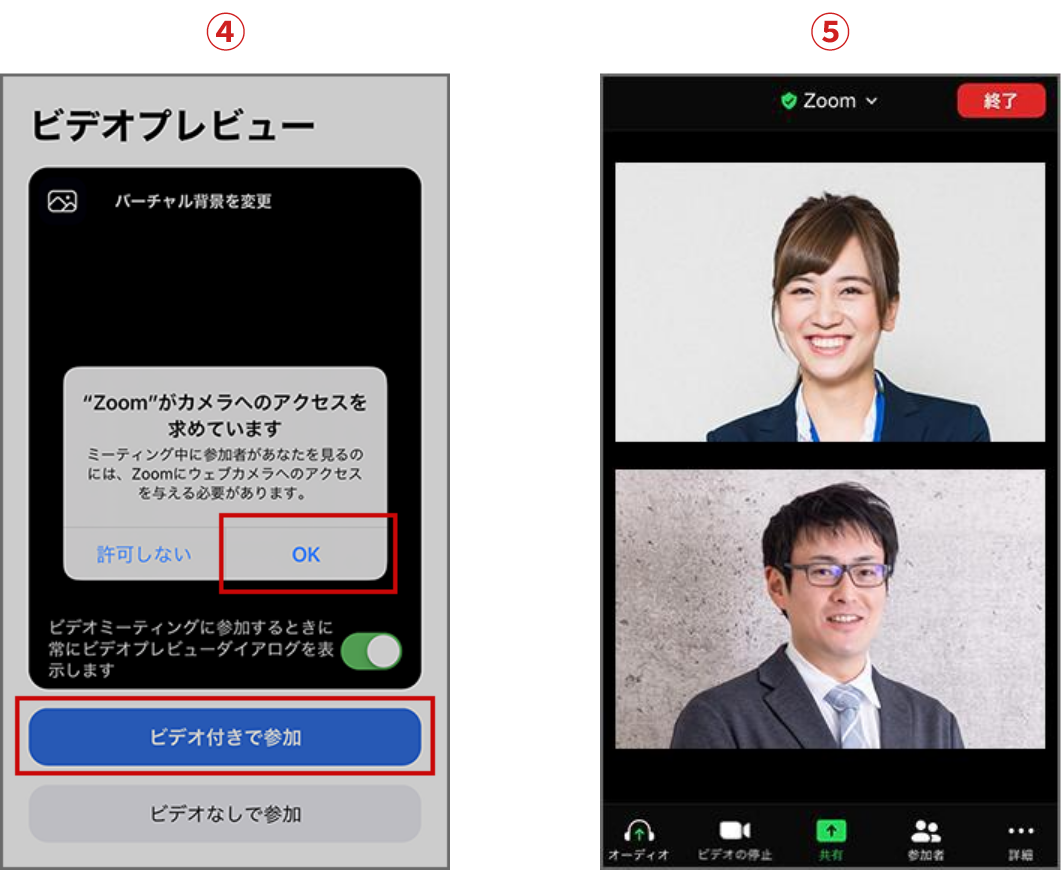
⑤無事、ミーティングルームに入室できました!
オンライン面談のご案内
-
 ①
①実施日時
毎週土曜日 日曜日 10時~11時と13時~14時(1回あたり15分)
-
 ②
②面会方法
当施設に設置したタブレット端末とご家族のスマートフォンをZOOMで接続して行います。
-

-
 ④
④撮影・録音について
面会中の写真撮影・録画・録音はご遠慮ください。
-
 ⑤
⑤参加人数
家族複数人での参加は可能ですが、接続は1端末に限らせていただきます。
-
 ⑥
⑥その他
当日、通信状況により映像や音声が乱れる場合があります。ご了承ください。また最初と最後は端末操作のため職員が同席して行います。
皆様に安心してご利用いただくためのルールです。ご理解とご協力をお願いします。
オンライン面談のお申し込み
下記のフォームに必要事項を入力後、プライバシーポリシーをご確認の上「送信確認ボタン」を押して下さい